화면 캡처는 한국어 화면 기준입니다.
한눈에 보기
세 가지만 기억하면 됩니다.
쓰는 AI 도구(Codex · Claude · Cursor 등)에 주소 하나를 추가합니다. 추가 방법 보기
“이거 배포해줘”라고 말하면 AI가 올리고 주소를 알려 줍니다. 명령어를 외울 필요가 없습니다.
웹페이지는 로그인 없이 올라갑니다. 오래 보관하거나 서버 앱을 올릴 때 “배포 환경에 로그인해줘”라고 말합니다.
웹 채팅에서 바로 배포 · ChatGPT · Claude
프로그램을 설치하지 않아도 됩니다. 웹 채팅에 한 번 연결해 두면 대화에서 만든 페이지를 말 한마디로 올립니다.
- 한 번만 연결합니다. ChatGPT 또는 Claude에 Deploy 주소를 추가합니다. 설치하는 프로그램은 없습니다.
- 대화에서 켭니다. 연결만 해 두면 AI가 쓰지 않습니다. ChatGPT는 새 대화의 입력창에
@를 입력해 Deploy를 선택합니다. Claude는 입력창의 + > Connectors에서 Deploy를 켭니다. - 평소처럼 대화로 만듭니다. 예: “우리 동아리 소개 페이지 만들어줘”.
- “이거 배포해줘” 또는 “인터넷에 올려줘”라고 말합니다. AI가 바로 올리고 주소를 알려 줍니다. 로그인은 필요 없습니다.
- 계속 두려면 AI가 함께 알려 준 링크를 15분 안에 열어 로그인합니다. 사이트가 내 계정으로 옮겨지고 보관 기간이 7일에서 30일로 늘어납니다.
우리 동아리 소개 페이지 만들어줘
만들었습니다. 미리보기를 확인해 보세요.
이거 배포해줘
배포했습니다:
https://happy-cat-392.gensapps.app
계속 두려면 15분 안에 아래 링크를 열어 로그인하세요.
- 한 번에 파일 40개, 전체 2MB까지 올립니다. 대화에서 만든 페이지(HTML · CSS · JS · 작은 그림)에 맞습니다.
- 로그인 없이 배포한 사이트는 갤러리에 공개되고 7일 뒤 삭제됩니다. 비공개 사이트는 유료 요금제에서 사용할 수 있습니다.
- 고쳐서 다시 올리면 새 주소가 나옵니다. 같은 주소에 덮어쓰려면 Codex나 Claude Code 같은 편집기를 사용합니다.
- 올린 사이트의 목록과 삭제는 브라우저의 내 사이트에서 합니다. 서버 앱은 채팅 앱에서 올릴 수 없습니다.
- 한 IP에서 로그인 없이 올릴 수 있는 횟수는 하루 10번입니다.
AI가 “배포 도구가 없다”거나 코드만 만들어 주겠다고 하면 대화에서 켜지 않은 것입니다. 위 2번대로 켠 뒤 새 대화에서 다시 말해 주세요. ChatGPT는 만든 플러그인을 설치까지 해야 @ 목록에 나옵니다.
ChatGPT는 요금제와 워크스페이스 설정에 따라 연결 메뉴가 보이지 않을 수 있습니다. Claude는 무료 요금제에서도 사용자 지정 커넥터를 1개까지 추가할 수 있습니다.
이렇게 말하세요
하고 싶은 일을 그대로 말하면 됩니다.
| 하고 싶은 일 | 이렇게 말합니다 | 로그인 |
|---|---|---|
| 만든 웹페이지 배포 | 이거 배포해줘젠스앱스로 올려줘 | 필요 없음 |
| 같은 주소에 다시 배포 | 아까 그 주소에 다시 올려줘 | 필요 없음 |
| 로그인(계정 연결) | 젠아이랩스로 로그인해줘배포 환경에 로그인해줘 | — |
| 지금 어느 계정인지 확인 | 내 배포 계정이 뭐야? | 필요 없음 |
| 올린 사이트 목록 보기 | 내 사이트 보여줘 | 필요 없음 |
| 이전 버전으로 되돌리기 | 이전 버전으로 되돌려줘 | 필요 없음 |
| 사이트 삭제 | 이 사이트 삭제해줘 | 필요 없음 |
| 서버 앱(Flask · FastAPI · Express) 배포 | 이 서버 앱 배포해줘 | 필요 |
| 내 주소의 메인으로 붙이기 | 내 주소 메인으로 올려줘 | 필요 |
정확히 이 문장이 아니어도 됩니다. “올려줘”, “주소 만들어줘”처럼 편한 말로 하면 AI가 알아듣습니다. ChatGPT나 Claude 채팅 앱에서는 대화에서 만든 페이지를 바로 올려 주고, 목록과 삭제는 브라우저의 내 사이트에서 합니다.
언제 로그인이 필요한가요
웹페이지를 올리는 데에는 로그인이 필요 없습니다. 아래 경우에 로그인합니다.
| 로그인하지 않았을 때 | 로그인했을 때 | |
|---|---|---|
| 보관 기간 | 올린 뒤 7일 | 마지막 사용 뒤 30일(쓸 때마다 다시 30일) |
| 사이트 수 | 1개 | 3개(유료는 더 많이) |
| 서버 앱 | 올릴 수 없음 | 체험용 데모 1개(정식 운영은 Standard) |
| 여러 컴퓨터에서 | 올린 컴퓨터에서만 관리 | 어느 컴퓨터에서 올려도 한 계정에 모임 |
| 관리 화면 | 없음 | 내 사이트에서 목록 · 삭제 · 되돌리기 |
로그인하기 전에 올린 사이트는 로그인하는 순간 내 계정으로 옮겨집니다. 다시 올릴 필요가 없습니다. 요금제별 한도는 요금제에서 봅니다.
로그인하기 · 내 컴퓨터에서
Codex, Claude 데스크톱, VS Code처럼 내 컴퓨터에서 도는 도구입니다. 브라우저에서 한 번 누르면 끝납니다.
- AI에게 “젠아이랩스로 로그인해줘” 또는 “배포 환경에 로그인해줘”라고 말합니다.
- 브라우저가 열립니다. 처음이면 구글 계정을 선택합니다.
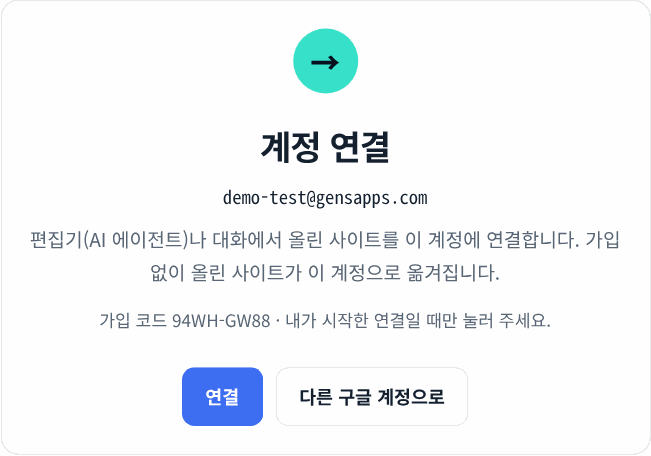
- 브라우저가 이미 Deploy에 로그인돼 있으면 아래 화면이 나옵니다. 연결을 누릅니다.
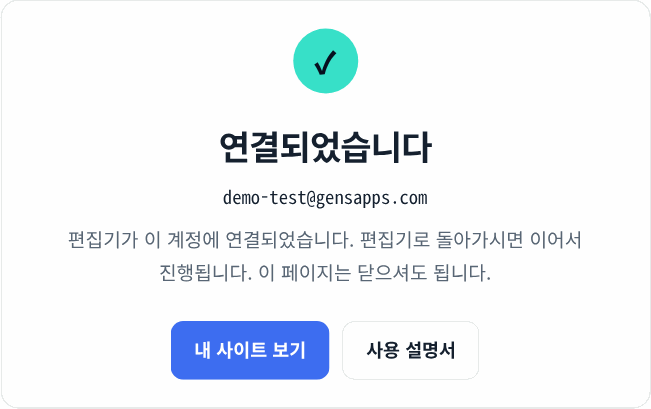
- “연결되었습니다”가 보이면 끝입니다. 편집기로 돌아가면 AI가 이어서 진행합니다.
로그인하기 · 원격 환경에서
SSH로 접속한 서버, 클라우드 개발 환경처럼 브라우저를 열 수 없는 곳입니다. 주소와 코드를 복사해서 붙여 넣습니다.
- 같은 말로 로그인을 요청합니다. 브라우저를 열 수 없으면 AI가 주소를 알려 줍니다.
- 그 주소를 복사해 아무 브라우저에서 엽니다. 내 컴퓨터도, 휴대폰도 됩니다.
- 로그인하고 연결을 누르면 6자 인증 코드가 나옵니다.
- 그 코드를 복사해 AI에게 붙여 넣습니다. “로그인했습니다”라고 답하면 끝입니다.
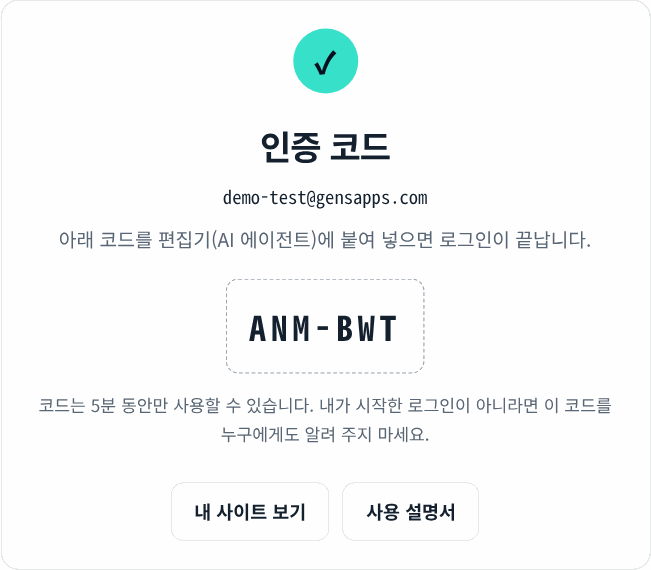
내가 시작하지 않은 로그인이라면 연결을 누르지 말고, 인증 코드를 누구에게도 알려 주지 마세요. 코드를 받은 사람의 편집기가 내 계정에 연결됩니다.
다시 로그인해야 하는 때
한 번 로그인하면 계속 유지됩니다. 아래 경우에만 다시 로그인합니다.
- 새 프로젝트 폴더에서 처음 쓸 때. 로그인 정보는 프로젝트 폴더 안의
.gensapps폴더에 저장됩니다. 폴더마다 한 번씩 로그인합니다. - 90일 동안 쓰지 않았을 때. 마지막으로 사용한 뒤 90일이 지나면 자동으로 해제됩니다. 계속 쓰면 다시 로그인할 일이 없습니다.
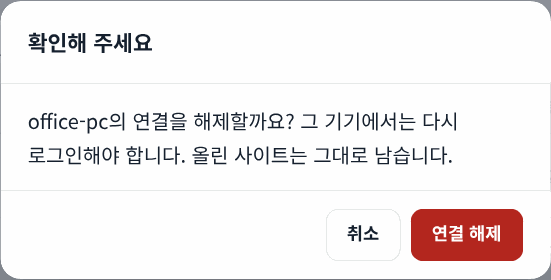
- 내 정보에서 연결을 해제했을 때. 해제한 기기는 바로 로그인이 풀립니다.
.gensapps폴더를 삭제했을 때. 저장된 로그인 정보가 없어집니다.
로그인이 풀려도 올린 사이트는 내 계정에 그대로 있습니다. 다시 “배포 환경에 로그인해줘”라고 말하면 됩니다. 지금 상태가 궁금하면 “내 배포 계정이 뭐야?”라고 물어보세요. .gensapps 폴더는 다른 사람과 공유하지 마세요.
연결된 편집기 관리
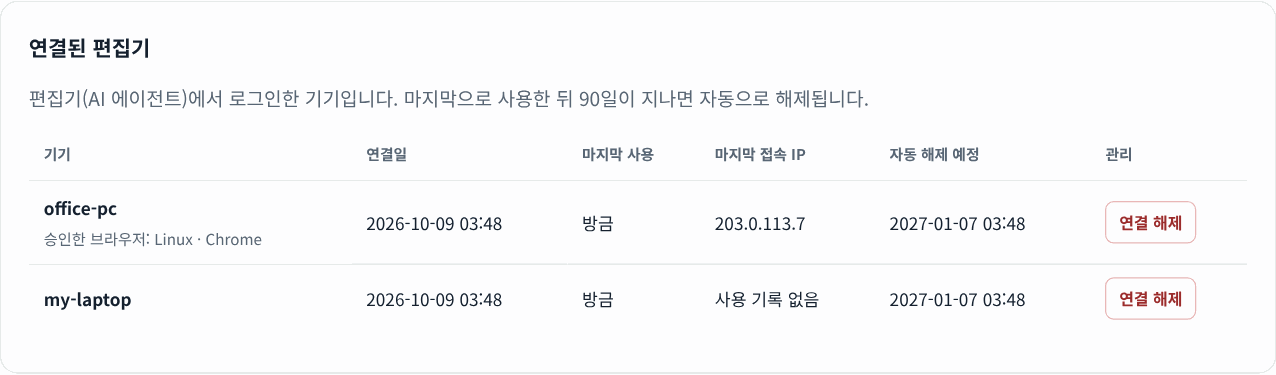
어느 기기가 내 계정에 로그인돼 있는지 보고, 필요하면 끊습니다.
- 오른쪽 위 내 이름을 누르고 프로필 · 설정을 엽니다.
- 연결된 편집기에서 이 계정에 로그인한 기기를 봅니다. 기기 이름, 연결일, 마지막 사용 시각, 자동 해제 예정일이 나옵니다.
- 모르는 기기나 더 쓰지 않는 기기는 연결 해제를 누릅니다. 그 기기는 바로 로그인이 풀립니다.
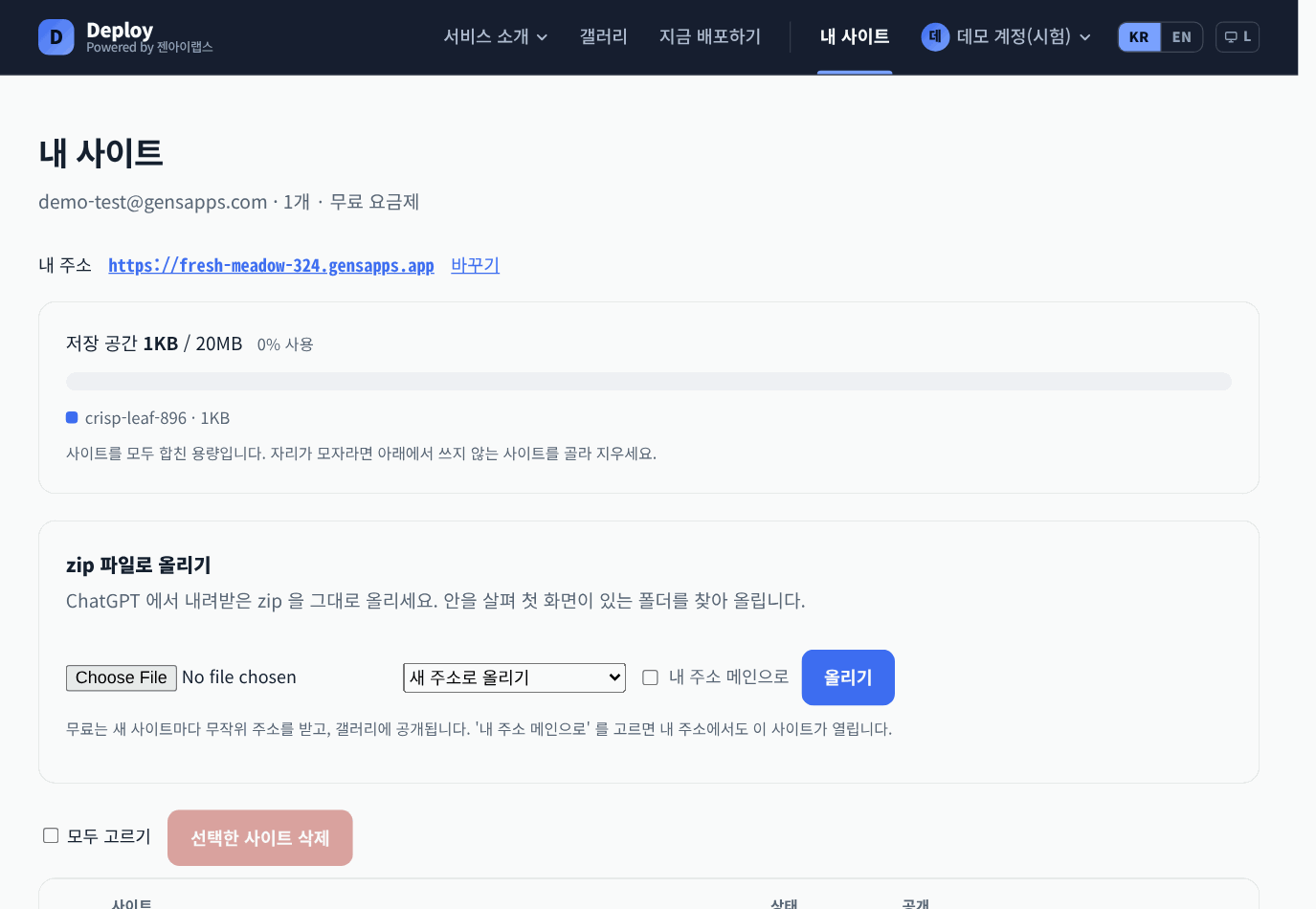
내 사이트 화면
AI에게 말로 시킨 결과를 화면으로 확인합니다.
브라우저의 내 사이트에서 올린 사이트를 한눈에 봅니다. 주소, 남은 기간, 사용한 저장 공간이 나오고, 여기서 삭제하거나 이전 버전으로 되돌릴 수 있습니다. zip 파일을 직접 올릴 수도 있습니다.
문제가 생겼을 때
자주 만나는 상황입니다.
“인증 코드가 맞지 않습니다”라고 나옵니다
브라우저에 보이는 코드를 다시 확인해 입력해 주세요. 5분이 지났거나 5번 틀렸으면 “배포 환경에 로그인해줘”로 처음부터 다시 합니다.
로그인했는데 “아직 가입하지 않았습니다”라고 나옵니다
다른 프로젝트 폴더에서 로그인했거나, 90일이 지나 자동 해제됐거나, 연결을 해제한 경우입니다. 지금 폴더에서 다시 로그인하면 됩니다.
새 주소가 바로 열리지 않습니다
새 주소는 퍼지는 데 1~5분쯤 걸립니다. 잠시 뒤 새로고침해 주세요.
모르는 기기가 연결돼 있습니다
프로필 · 설정에서 바로 연결을 해제하세요. 그 기기는 더 이상 내 계정으로 올리거나 삭제할 수 없습니다.